
В июле 2026 года Telegram выпустил обновление, в котором появились сообщества — новый инструмент, объединяющий каналы, группы и ботов в единую структуру. Если раньше проект из канала, чата обсуждений и бота поддержки существовал как три разрозненные ссылки, то теперь всё это можно собрать под одной крышей.
На сентябрь 2026 сообщества в ТГ еще находятся в тестировании и доступны не всем пользователям мессенджера.
- Как работают сообщества в Telegram и чем они отличаются от других форматов
- Чем сообщества отличаются от форумов
- Видимые и скрытые чаты в сообществе
- Где находятся сообщества в ТГ
- Что значит сообщество в ТГ и зачем оно нужно
- Как создать сообщество: пошаговая инструкция для владельцев бизнеса и блогеров
- Как добавить канал и группу в сообщество
- Как сделать сообщество каналов в ТГ
- Настройки сообщества: права, роли, отображение
- Как писать от имени сообщества
- Как вступить в сообщество пользователям
- Как написать сообществу
- Как выйти из сообщества
Как работают сообщества в Telegram и чем они отличаются от других форматов
Сообщество — это оболочка, в которую можно объединить несколько каналов, групп и ботов вокруг общей тематики. Каждая привязанная площадка остаётся независимой: сохраняет своих подписчиков, настройки и историю сообщений. Но в интерфейсе Telegram они отображаются как части единого пространства.
Пользователь становится участником сообщества, как только вступает хотя бы в один привязанный к нему чат. Автоматически во все остальные его не добавляют — он сам выбирает, какие разделы ему нужны.
Чем сообщества отличаются от форумов
Форум в Telegram — это одна группа, разбитая на темы. Все темы живут внутри одного пространства и зависят от одной группы.
Сообщество — это надстройка над отдельными сущностями. Каждая «ветка» остаётся самостоятельным чатом или каналом со своими участниками и правилами. Можно вступить в один раздел и не заходить в другие.
| Параметр | Форум | Сообщество |
| Что объединяет | Темы внутри одной группы | Каналы, группы и ботов |
| Независимость элементов | Все темы зависят от одной группы | Каждый чат независим |
| Поддержка каналов | Нет | Да |
| Поддержка ботов | Нет (как отдельных элементов) | Да |
| Скрытые разделы | Нет | Да |
Видимые и скрытые чаты в сообществе
В сообществе Telegram поддерживает два типа чатов:
- Видимые (общие). Доступны всем участникам сообщества. Любой может войти и присоединиться.
- Скрытые. Видны только тем, кого пригласили лично. Остальные участники сообщества их не видят в списке.
Это позволяет комбинировать публичные обсуждения и закрытые пространства — например, чат для платных подписчиков или модераторов, который скрыт от остальных.
Важно: видимость чата задаётся при добавлении в сообщество и потом не меняется.
Где находятся сообщества в ТГ
Отображение зависит от настроек, которые выбирает владелец:
- Компактный режим. Сообщество отображается как одна строка в списке чатов с иконкой, похожей на стопку страниц. При нажатии раскрывается список всех привязанных каналов, групп и ботов.
- Развёрнутый режим. Каждый чат и канал сообщества отображается в общем списке отдельным пунктом. Рядом с названием — стрелочка, указывающая на принадлежность к сообществу.
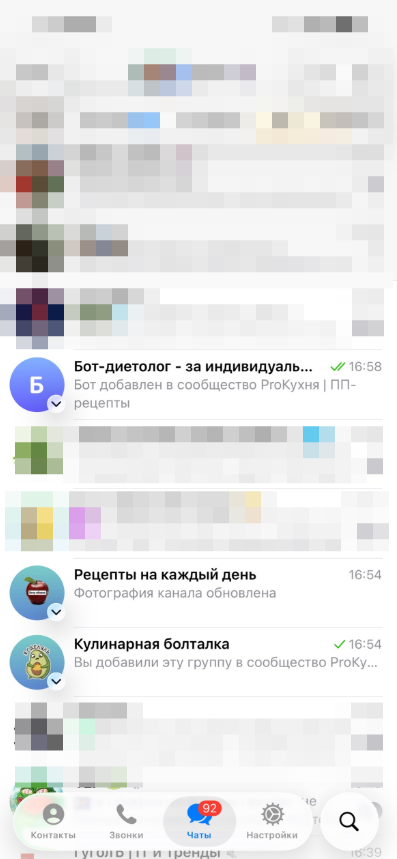
Если вы подписаны на канал, который добавлен в сообщество, в его профиле появится плашка со ссылкой на остальные ресурсы.
Что значит сообщество в ТГ и зачем оно нужно
Сообщество — это не отдельный чат и не форум. Это связка нескольких независимых сущностей под единым управлением. Его ценность именно в связности и контроле:
- Единая точка входа. Подписчику не нужно собирать ссылки по разным постам — все чаты, каналы и боты проекта в одном месте.
- Управляемую воронку. Можно выстроить маршрут: канал → группа для обсуждения → бот для записи или оплаты.
- Закрытые пространства. Скрытые чаты доступны только приглашённым — для VIP-подписчиков, модераторов, команды.
- Экономию места. Сообщество можно отображать как один пункт в списке чатов, который разворачивается при нажатии.
Как создать сообщество: пошаговая инструкция для владельцев бизнеса и блогеров
Создать пустое сообщество нельзя — нужен хотя бы один канал, группа или бот, владельцем которого вы являетесь.
Шаг 1. Откройте настройки канала
Перейдите в канал, на основе которого хотите создать сообщество. Нажмите на название канала в верхней части экрана, затем выберите «Настройки канала».
Шаг 2. Найдите пункт о сообществе
Прокрутите настройки в самый низ. Нажмите «Добавить канал в сообщество».
Шаг 3. Создайте сообщество
Нажмите «Создать сообщество». Telegram предложит начать с нуля или использовать существующее сообщество как основу.
Шаг 4. Задайте название и фото
Введите название. Поскольку сообщество объединяет разные форматы, название должно описывать всю тематику, а не один канал. Загрузите аватар.
Шаг 5. Настройте правила добавления чатов
Выберите, кто сможет добавлять новые чаты:
- Все участники — любой может добавлять чаты. Подходит для активных комьюнити.
- Только администраторы — участники отправляют предложения, решение за админами. Подходит для контроля качества.
Шаг 6. Добавьте чаты
После создания нажмите «Добавить чат в сообщество» и выберите нужные каналы, группы и ботов. Для каждого задайте видимость: видимый или скрытый.
Аналогично можно сделать сообщество в ТГ на основе группы или бота — логика та же: откройте настройки, найдите пункт «Добавить группу/бота в сообщество», нажмите «Создать сообщество».
Как добавить канал и группу в сообщество
Добавить чат в сообщество ТГ можно двумя способами.
Способ 1: через сообщество
- Откройте сообщество.
- Нажмите «Добавить чат в сообщество».
- Telegram покажет доступные чаты — выберите нужный.
- Задайте видимость (видимый или скрытый).
Способ 2: через настройки канала, группы или бота
Как добавить канал в сообщество:
- Откройте канал, нажмите на название.
- Выберите «Настройки канала».
- Прокрутите вниз, нажмите «Добавить канал в сообщество».
- Выберите существующее сообщество или создайте новое.
- Задайте видимость канала: все участники или только приглашённые.
Как добавить группу в сообщество:
- Откройте группу, нажмите на название.
- В правом верхнем углу выберите «Изменить».
- Прокрутите вниз, нажмите «Добавить группу в сообщество».
- Выберите существующее сообщество или создайте новое.
- Задайте видимость.
Как добавить бота в сообщество:
- Откройте бота, нажмите на его название.
- Перейдите в «Настройки бота».
- Нажмите «Добавить бота в сообщество».
- Выберите сообщество из списка.
- Задайте видимость: виден всем или скрыт от всех, кроме администраторов.
Когда телеграм-канал добавлен в сообщество, в его профиле отображается принадлежность к нему — подписчики видят это автоматически.
Как сделать сообщество каналов в ТГ
Если у вас несколько каналов на разные темы (например, новости, аналитика и объявления), их можно объединить в одно сообщество каналов. Процесс тот же, что и для одного канала:
- Создайте сообщество на основе главного канала (см. инструкцию выше).
- Добавьте остальные каналы через «Добавить чат в сообщество».
- Для каждого канала задайте видимость.
- В настройках сообщества ограничьте добавление новых чатов до «Только администраторы», чтобы посторонние не добавляли свои каналы.
Сообщество чатов в Телеграм можно комбинировать: часть — каналы для контента, часть — группы для обсуждений, часть — боты для автоматизации.
Настройки сообщества: права, роли, отображение
Чтобы открыть настройки сообщества, нажмите на значок настроек в правом верхнем углу. Доступные параметры:
| Параметр | Описание |
| Название и аватар | Меняются в любой момент |
| Права добавления чатов | «Все участники» или «Только администраторы» |
| Список администраторов | Добавление и удаление админов сообщества |
| Видимость чатов | Задаётся при добавлении, потом не меняется |
| Отображение в списке чатов | Компактно (одна строка) или развёрнуто (отдельные пункты) |
Как писать от имени сообщества
Чтобы отправить сообщение от имени сообщества, не нужна отдельная функция — вы пишете от лица того канала или группы, внутри которых находитесь:
- Откройте сообщество в списке чатов.
- Войдите в нужный канал или группу.
- Напишите и отправьте сообщение.
В списке чатов у получателя будет видно, от какого канала или группы пришло сообщение — со специальной пометкой вверху, указывающей на принадлежность к сообществу.
Ограничение: писать от имени сообщества как единого аккаунта нельзя. Каждое сообщение отправляется от лица конкретного канала или группы внутри сообщества.
Как удалить сообщество
Удаление сообщества не удаляет привязанные каналы и группы — они просто перестают быть частью общей структуры и снова отображаются как отдельные чаты.
Пошаговая инструкция:
- Откройте сообщество в списке чатов.
- Нажмите на значок настроек (эквалайзер) в правом верхнем углу.
- Прокрутите меню в самый низ.
- Нажмите «Удалить сообщество».
- Подтвердите действие.
После удаления общая папка исчезнет у всех участников. Каналы, группы и боты останутся — каждый продолжит работать самостоятельно.
Как удалить отдельный чат из сообщества (без удаления самого сообщества):
- Откройте сообщество, зажмите название ненужного чата — появится кнопка удаления.
- Или зайдите в настройки канала/группы и выберите «Удалить канал из сообщества». Не перепутайте с «Удалить канал» — это удалит канал полностью.
Если цель — полностью стереть проект, нужно удалить каждый канал и группу по отдельности через их настройки, а затем удалить само сообщество.
Как вступить в сообщество пользователям
Вступить в сообщество в Telegram можно несколькими способами.
- Через ссылку-приглашение. Владелец сообщества или участник делится ссылкой. При переходе по ней открывается страница сообщества со списком доступных чатов — выберите нужные и нажмите «Вступить».
- Через профиль канала или группы. Если вы подписаны на канал, который добавлен в сообщество, в его профиле появится плашка со ссылкой. Нажмите на неё — откроется список всех ресурсов сообщества. Вступайте в те, которые интересны.
- Через поиск. Нажмите на значок лупы в верхней части экрана и введите название проекта или ключевые слова. Публичные сообщества отображаются в выдаче наряду с обычными каналами и группами. Частные сообщества через поиск не найти — только по приглашению.
- Через поисковики. Введите в Google или Яндекс запрос вида «название проекта телеграм-канал» или «тема группа Telegram». Так можно найти не только сами сообщества, но и подборки, где их рекомендуют.
- Через каталоги и боты:
- TGStat (tgstat.ru) — каталог с аналитикой: динамика роста, вовлечённость, фильтры по тематике и языку.
- @SearcheeBot — подключён к базе TGStat, ищет по названию, юзернейму и тематике.
- @MotherSearchBot — ищет посты, каналы и группы по запросу.
- Tlgrm.ru — русскоязычный каталог с сортировкой по категориям.
Как написать сообществу
Написать сообщение в сообщество можно только через группу, где участникам разрешена отправка сообщений. Каналы для этого не подходят — там публикация только от администраторов.
- Перейдите в сообщество.
- Найдите в списке ресурсов группу, предназначенную для общения.
- Откройте её и используйте поле ввода внизу экрана.
Если все группы в сообществе закрытые, а вы не состоите ни в одной из них, написать нельзя — нужно сначала вступить хотя бы в одну доступную группу.
Если нужно связаться с администратором лично, найдите контакт в описании канала или группы. Многие авторы указывают юзернейм для связи прямо в профиле.
Как выйти из сообщества
Выйти из сообщества можно двумя способами.
Способ 1: покинуть все чаты
Поскольку сообщество — это совокупность независимых чатов, чтобы полностью выйти из него, достаточно покинуть каждый канал и группу, входящий в его состав. Когда вы отписаны от всех привязанных чатов, сообщество исчезнет из вашего списка.
Способ 2: удалить сообщество из списка
Если сообщество отображается в компактном режиме (одной строкой), можно удалить его целиком:
- Найдите сообщество в списке чатов.
- Зажмите его (на мобильном) или нажмите правой кнопкой (на десктопе).
- Выберите «Удалить» или «Покинуть сообщество».
- Подтвердите действие.
При этом вы отпишитесь от всех привязанных каналов и групп одновременно. Если хотите сохранить подписку на какой-то конкретный канал — сначала перепишите его юзернейм, чтобы найти позже.

Редактор Affelist. Пишу новости, статьи, обзоры и аналитические материалы об affiliate-маркетинге, арбитраже трафика, iGaming, криптовалютах и digital-индустрии. Слежу за важными событиями рынка, новыми сервисами и технологиями, чтобы рассказывать о них понятно и по делу.